Comptes fournisseurs 1. Les informations générales |
1. Informations générales
Vous avez également la possibilité d’attacher des répertoires aux comptes fournisseurs ("Accéder aux documents liés à ce fournisseur "). Vous avez également le choix d'établir une fiche 281.50. Si la fiche fournisseur génère une fiche 281.50, il est obligatoire de remplir tous les champs de cette fiche. Adresse (32 caractères maximum), code postal, localité, pays (vérifier que le pays correspond au code postal et à la localité), n° de TVA et n° d'entreprise (si pas de n°, indiquer "NA"). Dans la partie "Informations fiches 281" : pour le choix "Personne morale" remplir le champ "Profession ", pour le choix "Personne physique" remplir les champs "Nom", "Prénom" et "Profession". Si le numéro national n'est pas connu, laisser le champ vide. L'impression des fiches 281.50 se fait via le menu Impressions Comptables → Fiches 281.50. Les données analytiques sont quant à elles mentionnées dans le cadran « Informations analytiques ». Le bouton « Gestion commerciale », donne accès à différents onglets vous permettant une gestion plus poussée. Voici une description des principaux champs : Chaque fournisseur doit être attaché à un compte centralisateur. Ce champ ne peut donc pas être vierge. Le compte centralisateur fournisseur regroupe l’ensemble des comptes fournisseur. Il s’agit du compte 440000 dans la législation comptable belge. Il s’agit du code du fournisseur. Cette donnée apparaît en grisé dès l’enregistrement de la première pièce le concernant et il n’est alors plus possible de la modifier. Par contre vous pouvez toujours modifier le code pour un fournisseur pour lequel aucune pièce n’est enregistrée. Lors de la création d’un nouveau client, vous pouvez utiliser la fonction de codification automatique du code (fortement recommandé). Pour ce faire, prenez soin de laisser le champ « Code » vierge. A la validation du nom du client dans le champ « Nom » via la touche ENTER , le programme génère automatiquement le code. Dans le cas où vous ne souhaitez pas recourir à la codification automatique du code, vous saisissez le code avant de saisir le nom. Dans ce cas, il est préférable d'indiquer le code en lettres majuscules avec un maximum de 8 lettres sans espaces et sans caractères spéciaux tel que : @-.-'/ etc. Il s’agit du nom complet du fournisseur. Cette donnée peut être toujours être modifiée. Vous pouvez donc toujours actualiser la fiche en cas de changement de dénomination du fournisseur (Dans le champ "Nom", modifiez le nom du fournisseur et cliquez ensuite sur l'icône "Enregistrer". Le code fournisseur ne peut être modifié après l'enregistrement d'une 1ère pièce. La solution, si vous désirez modifier également le code est de créer une nouvelle fiche fournisseur). Cette donnée est très importante car elle conditionne les propositions de codes TVA en saisie. Cette donnée détermine la langue dans laquelle les pièces commerciales sont imprimées. f) Barre d'outils du compte fournisseur Les icônes « Précédent [Ctrl -] » et « Suivant [Ctrl +] » permettent respectivement d'accéder aux comptes précédents et suivants pour consultation et modification éventuelle. L' icône « Nouveau [Insert] » permet la création d'un nouveau compte fournisseur. L' icône « Enregistrer [Page Down] » permet d'enregistrer le compte fournisseur. L' icône « Effacer [Ctrl Delete] » permet de supprimer le compte affiché ou le compte sélectionné dans la liste. Notez que l'Accounting System n'autorise pas la suppression de comptes mouvementés. L' icône « Prévisualiser [F9] » permet de prévisualiser er/ou d'imprimer soit les données relatives au compte affiché, soit la liste des fournisseurs selon que vous vous trouvez sur un compte fournisseur ou sur la liste des fournisseurs au moment où vous cliquez sur l'icône. L' icône « Liste [F5] » affiche la liste de tous les comptes fournisseurs. Les fournisseurs sont classés par ordre alphabétique de références. L' icône « Détail [F6] » permet d'afficher le détail du compte fournisseur sélectionné dans la liste. Vous pouvez également accéder au détail en double-cliquant sur le compte fournisseur sélectionné. L' icône « Historique [F7] » affiche l'historique des écritures de la période. Les écritures sont classées par journaux. En cliquant sur l'en-tête de colonne 'JL', vous inversez l'ordre de classement par journaux. L' icône « Graphe [Alt F2] » permet de visualiser le compte fournisseur par un graphique. L' icône « Commentaire [F11] » ouvre une feuille blanche permettant d'encoder d'éventuels commentaires attachés au fournisseur sélectionné. L' icône « Solde/Chiffre d'affaires [Alt F3] » permet d'afficher le solde et le chiffre d'affaires du compte fournisseur sélectionné. Dans le cadran 'Critères', choisissez la période ou la date pour laquelle vous souhaitez connaître le solde ou le chiffre d'affaires. Cliquez ensuite sur 'SLD' pour obtenir le solde ou sur 'CA' pour le chiffre d'affaires. Cet onglet est identique à celui de la fiche client. Il permet d’introduire les noms de l’acheteur et du responsable chez le fournisseur, ainsi que l’adresse des magasins attachés. b) BanqueDans le cadran « Paiements », vous avez la possibilité d’introduire le délai de paiement – en jours – ainsi que le type. Ce dernier offre deux options : date facture ou fin de mois. Le cadran « Banque » permet d’introduire les coordonnées bancaires de votre fournisseur afin de faciliter la procédure de paiement. Lorsque le numéro de compte est incorrect, le logiciel le signale au moment où vous validez le champ en poussant sur [Enter]. c) ImpressionsCet onglet permet de sélectionner le modèle de bon de commande à imprimer pour le fournisseur attaché. Vous pouvez également fixer le nombre de copies souhaité. Pour rappel, le modèle sélectionné au niveau de la fiche fournisseur déroge à la règle générale spécifiée au niveau des journaux. Si « Aucun » figure au niveau de la fiche fournisseur, le layout imprimé est celui déterminé au niveau du journal. Cet onglet permet d’introduire des données supplémentaires. Vous pouvez personnaliser les noms des champs – Zone 1, Zone 2, etc. – via le menu Système → Personnalisation des fiches - Type de fiche : fournisseurs. |
 MENU FICHES
  , permet de vérifier la validité du numéro de TVA.
 , permet de rechercher un numéro d'entreprise. Dans le cadran « Informations comptables », vous mentionnez le ou les comptes d’imputation qui sont repris automatiquement lors de la saisie des achats.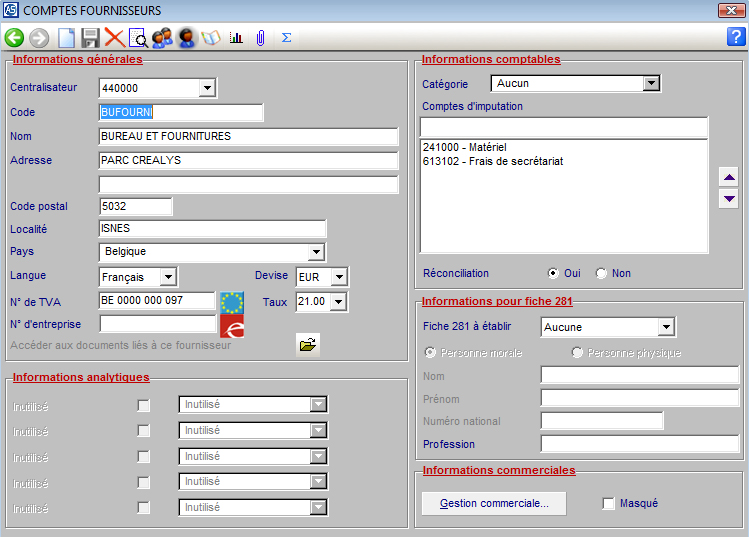

 Revenir au menu principal